Résumé
Note de la rédaction
Rapport qualité-prix : intéressant, mais pas pour tout le monde
Design & connectique : compact, propre, mais pas pensé pour madame Michu
Chauffe, bruit et impression de fiabilité
Performances : ça encaisse bien pour un petit CPU basse conso
Présentation : ce qu’on achète vraiment avec ce ZimaBoard 2 1664
Efficacité au quotidien : NAS perso, multimédia et services maison
Points Forts
- Format compact, boîtier alu fanless avec bonne gestion de la chauffe
- 16 Go de RAM LPDDR5 et CPU N150 suffisants pour plusieurs services, VMs légères et Docker
- Double port Ethernet 2.5G et slot PCIe 3.0 offrant de vraies possibilités d’évolution (GPU, carte réseau, etc.)
Points Faibles
- Pas vraiment plug and play pour le grand public, demande un minimum de compétences techniques
- Pas de baie de disques intégrée : il faut gérer soi-même les HDD/SSD et le câblage pour un usage NAS propre

Caractéristiques
Voir la fiche produit complète →| Marque | zimaboard |
Un mini serveur pour remplacer un gros NAS à la maison ?
J’ai pris ce ZimaBoard 2 1664 pour une raison simple : j’en avais marre des gros NAS bruyants et un peu fermés niveau système. Je voulais un truc compact, x86, où je peux mettre ce que je veux (Proxmox, Debian, TrueNAS, etc.), avec assez de RAM pour faire tourner quelques services à la maison : Plex/Jellyfin, un petit Nextcloud, un peu de Docker, et un VPN. Sur le papier, ce modèle avec Intel N150, 16 Go de LPDDR5 et double port 2.5G cochait pas mal de cases.
Je l’ai utilisé une quinzaine de jours comme serveur principal à la maison, à la place d’un vieux NUC et d’un NAS Synology entrée de gamme. L’idée, c’était : un seul boîtier pour gérer le stockage (via disques SATA externes) et quelques services réseau. Je l’ai surtout testé avec Proxmox et aussi une install Linux classique pour voir ce que ça donne en usage plus simple, type mini PC/HTPC branché sur la télé.
Globalement, ça fait le job, mais il faut être clair : ce n’est pas un produit « grand public » au sens plug and play total. Si tu n’as jamais touché à un BIOS, à un installateur Linux ou à un RAID logiciel, tu peux te sentir vite paumé. L’OS ZimaOS aide un peu, mais on reste sur un truc pour gens qui aiment bidouiller, pas pour quelqu’un qui veut juste brancher et oublier comme avec un Synology tout configuré.
Ce que je vais détailler, c’est surtout : comment ça tourne en vrai (performances), si le boîtier est pratique (design, connectique), ce que ça donne au quotidien pour un mini NAS/serveur multimédia, et si le prix est cohérent par rapport à ce qu’on a. Parce que sur le papier, c’est joli, mais ce qui compte, c’est : est-ce que ça tient bien en charge, est-ce que ça chauffe, est-ce que ça plante, et est-ce que ça vaut le coup face à un petit NUC d’occasion ou un NAS d’entrée de gamme.
Rapport qualité-prix : intéressant, mais pas pour tout le monde
Sur le rapport qualité‑prix, il faut être honnête : on n’est pas sur le produit le moins cher du marché. Si ton objectif, c’est juste de partager quelques fichiers à la maison, un petit NAS d’entrée de gamme ou même un vieux PC recyclé feront l’affaire pour moins cher. Là où le ZimaBoard 2 1664 devient intéressant, c’est si tu veux un combo : format compact, double 2.5G, PCIe, 16 Go de RAM, et vraie flexibilité côté OS. Dans cette niche, le prix est plutôt cohérent.
Comparé à un mini PC type NUC récent avec 16 Go de RAM, on est souvent sur des tarifs proches, voire un peu plus élevés pour les NUC. Le ZimaBoard, lui, apporte en plus les ports SATA exposés et le PCIe accessible. Par contre, tu perds parfois en stockage interne rapide (ici seulement 64 Go de base) et en facilité d’installation pour un usage bureautique classique. C’est vraiment un produit orienté « serveur / NAS / lab », pas un PC à tout faire.
Il faut aussi compter le coût des disques, éventuellement d’un boîtier pour ranger proprement les HDD/SSD, et peut‑être d’un switch 2.5G pour profiter vraiment des ports réseau. Donc le budget global peut vite monter si tu pars de zéro. Mais si tu compares ça à l’achat d’un NAS 4 baies + licences + extensions, tu ne t’en sors pas forcément plus mal, tout en gardant une machine x86 ouverte et plus flexible.
Pour résumer, je dirais : bon rapport qualité‑prix si tu sais ce que tu fais et que tu vas exploiter la machine (VMs, Docker, PCIe, 2.5G, etc.). Si c’est juste pour stocker des films et faire deux sauvegardes, c’est un peu overkill, et tu peux clairement économiser en prenant un NAS plus simple ou un mini PC d’occase avec un disque USB.
Design & connectique : compact, propre, mais pas pensé pour madame Michu
Niveau design, j’ai bien aimé le format. C’est un petit bloc d’environ 14 x 8 x 3 cm, tout en alu, qui se pose facilement à côté d’une box ou derrière un écran. Ça ne fait pas jouet, ça a un côté « petit équipement réseau sérieux ». Le boîtier fait radiateur passif, donc pas de gros ventilateur intégré qui souffle en permanence. Ils fournissent un petit ventilo à rajouter, mais de base, c’est fanless. Visuellement, ça passe bien dans un salon ou un bureau, ça ne crie pas « serveur moche ».
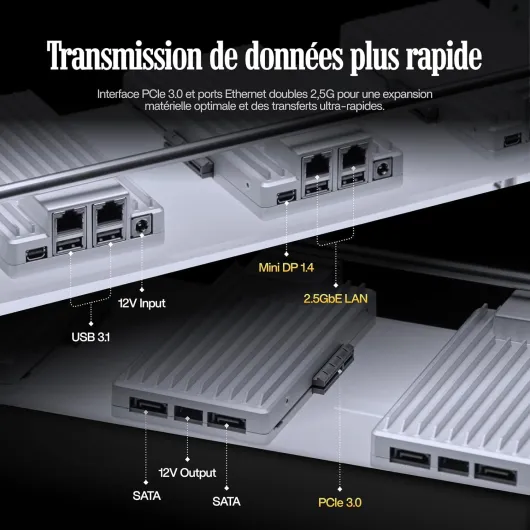
Côté connectique, on est plutôt bien servis : deux ports Ethernet 2.5G, c’est clairement un bon point si tu veux faire un agrégat de liens, un routeur maison, ou séparer LAN/WAN. Tu as aussi la sortie MiniDP 1.4 pour brancher un écran (prévoir l’adaptateur MiniDP vers HDMI ou DisplayPort, ce n’est pas dans la boîte), des ports USB, les deux SATA, et surtout le slot PCIe 3.0 accessible sur le côté. Le PCIe, c’est ce qui ouvre vraiment le champ des possibles : petite carte graphique, carte réseau supplémentaire, contrôleur de stockage, etc.
Par contre, ce n’est pas un produit « plug and play » niveau ergonomie physique. Les connecteurs SATA sont standards, mais si tu veux monter plusieurs disques proprement, tu te retrouves vite avec des câbles partout et des disques qui traînent. Il faut soit un boîtier externe, soit bricoler un montage maison. On n’est pas sur un châssis NAS classique avec tiroirs. Donc si tu veux un truc propre et facilement accessible, il faudra un peu d’organisation ou d’accessoires en plus.
En résumé, le design est sobre et pratique pour quelqu’un qui sait ce qu’il fait : format compact, ports bien choisis, PCIe accessible. Mais ce n’est pas pensé pour le grand public qui veut juste glisser des disques dans des baies. C’est plus un « kit de base » pour monter ta propre solution autour, que ce soit un mini serveur réseau, un routeur avancé, ou un mini PC multimédia discret.
Chauffe, bruit et impression de fiabilité
Sur la chauffe et le bruit, c’est plutôt bien maîtrisé. En usage normal (NAS + quelques services, un peu de streaming), la température reste raisonnable, dans les 30–40°C d’après les sondes. Le boîtier en alu fait bien le boulot de dissipateur. Tant que tu ne lui colles pas un GPU qui chauffe comme un four, le mode fanless est tout à fait exploitable. Ils fournissent un petit ventilateur en plus, que tu peux ajouter si tu charges un peu plus la machine ou si tu la enfermes dans un meuble.
Niveau bruit, sans ventilateur ajouté, c’est silencieux. Tu entends surtout les disques durs si tu utilises des 3.5" mécaniques à côté. Avec le ventilo fourni, ça fait un léger souffle, mais rien de dramatique si tu n’es pas collé dessus. Pour une utilisation dans un salon ou un bureau, ça reste très discret. Par rapport à un NAS 4 baies avec plusieurs ventilateurs, c’est nettement plus agréable.
Pour la durabilité, difficile de juger sur seulement deux semaines, mais la construction inspire confiance : boîtier en aluminium, pas de charnières ou pièces fragiles, rien qui pendouille. C’est du simple et robuste. Le fait qu’il n’y ait pas de ventilateur interne obligatoire limite aussi un peu les risques de panne mécanique. Après, ça reste de l’électronique, fabriquée en Chine comme 99 % du reste. La garantie constructeur de 2 ans est correcte, sans être folle.
Je note quand même que, comme pour tous ces petits appareils un peu « niche », le vrai sujet de longévité, c’est aussi le suivi logiciel. Si ZimaOS est abandonné dans quelques années, il faudra basculer sur un OS plus standard, mais comme c’est du x86 ouvert, ce n’est pas dramatique. Tu ne te retrouves pas coincé comme sur certains boîtiers trop propriétaires. En résumé, la base matérielle semble solide, la chauffe est bien gérée, et pour un usage 24/7, ça me paraît tout à fait adapté.
Performances : ça encaisse bien pour un petit CPU basse conso
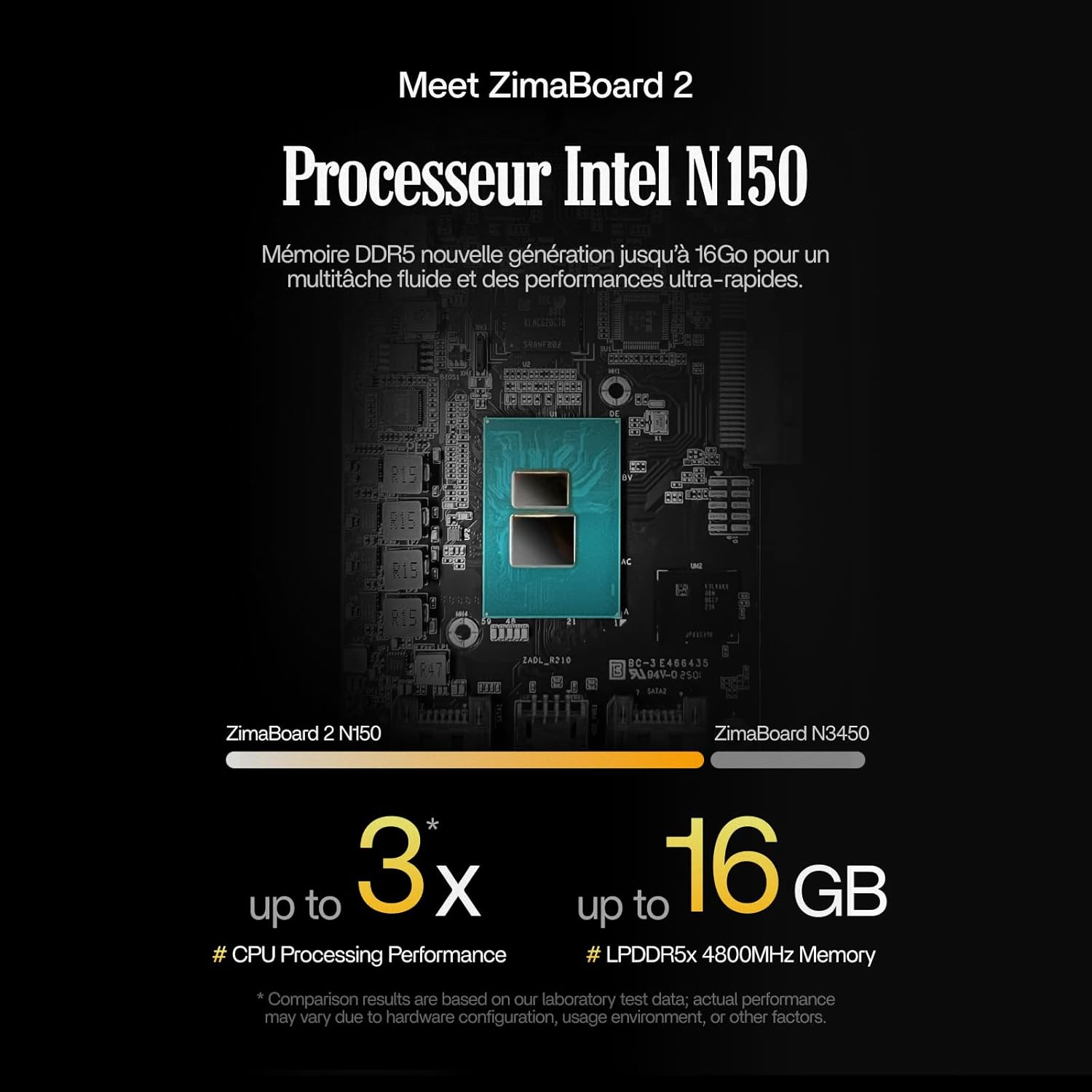
Sur les performances, j’étais un peu méfiant au départ. Le Intel N150, ce n’est pas un monstre, c’est un CPU basse conso. En pratique, pour un usage serveur maison, ça tient plutôt bien. En Proxmox, j’ai fait tourner : une VM Debian avec Docker (Plex/Jellyfin, un petit serveur de téléchargement), une VM pour un Nextcloud light, et quelques conteneurs LXC pour du monitoring. La machine restait réactive, avec une charge CPU rarement au-dessus de 50–60 % en usage normal (streaming 1080p, petits transferts de fichiers, quelques tâches en fond).
Les 16 Go de RAM LPDDR5 font clairement la différence. Sur des modèles 2 ou 4 Go, on est vite bloqué dès qu’on commence à empiler VMs et conteneurs. Là, 16 Go, ça donne un peu d’air. On peut se permettre un ZFS modéré, ou quelques services gourmands en RAM sans que ça swappe à mort. Pour un petit lab maison, c’est confortable. Côté stockage, les 64 Go internes sont juste bons pour l’OS et deux‑trois bricoles, il faut clairement rajouter des SSD/HDD en SATA pour un vrai usage NAS ou VM.
En débit réseau, avec les ports 2.5G, j’ai tapé sans souci les 2.5 Gbit/s en transfert entre un PC fixe et le ZimaBoard (via SSD). En pratique, c’est surtout utile si tu as déjà un switch 2.5G et des clients compatibles. Sinon, ça tourne juste à 1 Gbit/s comme d’habitude. Pour du streaming Plex/Jellyfin, aucun souci en 1080p, même avec plusieurs clients. En 4K, ça dépend beaucoup de si transcodage il y a ou pas. Sans transcodage, ça passe. Avec transcodage lourd, le petit N150 montre vite ses limites, ce n’est pas une station de transcodage massive.
Pour la partie « lab d’IA local », soyons honnêtes : sans carte GPU sur le PCIe, ça reste limité. Des petits modèles peuvent tourner en CPU, mais ce n’est pas confortable. L’intérêt ici, c’est surtout de pouvoir ajouter un GPU low profile et dédier la machine à ça. Mais dans ce cas, on change un peu de catégorie d’usage. Pour le reste (NAS, services réseau, petites VMs), les performances sont franchement correctes pour la taille et la conso de l’engin.
Présentation : ce qu’on achète vraiment avec ce ZimaBoard 2 1664
Concrètement, ce modèle ZimaBoard 2 1664, c’est une petite carte x86 dans un boîtier en alu avec un processeur Intel N150 (4 cœurs), 16 Go de RAM LPDDR5 soudée, 64 Go de stockage eMMC, deux ports SATA, un slot PCIe 3.0, deux ports Ethernet 2.5G, quelques ports USB et une sortie vidéo MiniDP 1.4. Dans la boîte, tu as : la carte/boîtier, l’alim 12V/5A, un câble SATA, et un petit ventilateur de refroidissement à rajouter si tu veux. Pas de disque dur inclus, donc il faut prévoir tes SSD/HDD à côté.
Le positionnement est assez clair : c’est vendu comme un « mini NAS / serveur domestique / lab d’IA local ». En gros, un truc hybride entre un NAS et un mini PC, avec la possibilité de coller une carte PCIe (GPU basique, carte réseau, carte de capture, etc.). Ils mettent beaucoup en avant ZimaOS, leur OS maison pour gérer les fichiers, les sauvegardes, le RAID, et installer des applis type serveur multimédia, cloud perso, etc. Si tu veux, tu peux aussi ignorer ZimaOS et installer ce que tu veux : Debian, Proxmox, FreeBSD, TrueNAS… Là-dessus, c’est assez ouvert.
Par rapport à ce que j’utilisais avant (un vieux NUC i5 + boîtier USB pour les disques), le ZimaBoard a l’avantage d’avoir directement les ports SATA et un vrai slot PCIe. Par contre, le CPU N150 reste un CPU basse conso, donc il ne faut pas s’attendre à des perfs de PC de jeu. Ça reste pensé pour : serveur de fichiers, conteneurs, quelques VM légères, multimédia, petits services maison. Pour de l’IA lourde, il faudra de toute façon une carte GPU sur le PCIe, et là on part sur un autre budget et une autre conso électrique.
Ce qu’il faut bien comprendre avant d’acheter : tu n’achètes pas « un NAS clé en main », mais plutôt une base matérielle très compacte avec un OS pas trop mal fichu pour démarrer. Ensuite, à toi de construire ta stack. Si tu aimes bricoler ton infra maison, ça a du sens. Si tu veux juste cliquer sur trois boutons et avoir un cloud perso prêt en 10 minutes, il y a des options plus simples.

Efficacité au quotidien : NAS perso, multimédia et services maison
En usage réel au quotidien, le ZimaBoard 2 1664 fait le taf pour un NAS perso + serveur multimédia + quelques services. Avec ZimaOS ou une install Linux/Proxmox, tu peux assez vite monter un partage de fichiers, un serveur de sauvegarde pour tes PC, et un petit serveur vidéo. Une fois configuré, ça tourne en arrière‑plan sans qu’on ait besoin de s’en occuper tous les jours. Les transferts sont stables, les partages Samba/NFS répondent bien, et les services type Docker ne bronchent pas.
Pour le côté « application tout‑en‑un » avec Zima Client, l’idée est bonne : centraliser tes fichiers venant d’un peu partout (USB, Dropbox, Samba, etc.) dans un hub. En pratique, ça marche, mais ça reste un peu gadget si tu es déjà à l’aise avec un système de fichiers classique, rsync, ou des scripts de sauvegarde. Pour quelqu’un de moins technique, ça peut simplifier la vie. Mais il ne faut pas s’attendre à la même maturité qu’un Synology avec toutes ses applis peaufinées depuis des années.
Pour un serveur Plex/Jellyfin, c’est clairement un bon candidat si tu restes raisonnable : quelques flux 1080p, parfois 4K sans transcodage, ça passe. Si tu commences à empiler les utilisateurs distants avec transcodage costaud, le CPU va vite saturer. Là, il faut accepter que ce n’est pas une machine pensée pour faire du transcodage lourd en continu. En revanche, en tant que simple « serveur de fichiers + lecteur client qui fait le boulot de décodage », c’est nickel.
Globalement, en termes d’efficacité, je dirais que ça fait bien le job pour un home lab léger à moyen. Tu peux héberger ton cloud perso, tes sauvegardes, ton multimédia, ton Pi‑hole, un petit serveur mail, etc., sans que ça rame, tant que tu ne cherches pas à reproduire l’infra d’une PME avec 50 VMs. Il faut juste accepter la phase de mise en place un peu technique, surtout si tu sors de leur ZimaOS pour aller vers Proxmox, FreeBSD ou autre.
Points Forts
- Format compact, boîtier alu fanless avec bonne gestion de la chauffe
- 16 Go de RAM LPDDR5 et CPU N150 suffisants pour plusieurs services, VMs légères et Docker
- Double port Ethernet 2.5G et slot PCIe 3.0 offrant de vraies possibilités d’évolution (GPU, carte réseau, etc.)
Points Faibles
- Pas vraiment plug and play pour le grand public, demande un minimum de compétences techniques
- Pas de baie de disques intégrée : il faut gérer soi-même les HDD/SSD et le câblage pour un usage NAS propre
Conclusion
Note de la rédaction
Au final, le ZimaBoard 2 1664, c’est un bon petit serveur x86 pour ceux qui aiment mettre les mains dedans. Le combo Intel N150 + 16 Go de RAM + double 2.5G + PCIe fait une base solide pour un mini NAS, un serveur multimédia, un routeur avancé ou un petit lab maison avec quelques VMs et conteneurs. Ça ne prend pas de place, ça chauffe peu, c’est silencieux, et le matériel est plutôt bien pensé pour un usage 24/7. En usage réel, ça tient bien la charge tant qu’on reste dans un scénario raisonnable de serveur domestique.
Par contre, ce n’est pas un produit pour tout le monde. Si tu cherches un truc clé en main façon Synology, avec interface ultra guidée et zéro bidouille, tu risques de trouver ça un peu brut. Il faut accepter de lire un peu de doc, de bricoler l’OS (ou de rester dans ZimaOS mais avec quelques limites), et de gérer toi‑même le montage des disques et la partie réseau. Le rapport qualité‑prix est bon si tu exploites vraiment ses points forts (PCIe, 2.5G, 16 Go, OS libre), moins bon si tu t’en sers juste comme d’un simple disque réseau.
En gros : je le recommande à ceux qui veulent un petit serveur sérieux pour un home lab, un NAS un peu évolué, ou une base pour jouer avec Proxmox/FreeBSD/containers. Si tu n’as pas envie de te prendre la tête et que tu veux juste stocker tes photos et regarder des films, un NAS grand public fera le boulot avec moins d’efforts et parfois pour un tarif global similaire une fois tout ajouté.